※本記事には広告が含まれる場合があります。紹介する商品・サービスは編集部が独自に調査し、記事の内容に沿って選定しています。
名刺管理アプリを使えば、もらった名刺をスマートフォンで読み取り、名前や会社名、電話番号、メールアドレスなどを簡単に整理できます。
紙の名刺をファイルにためていた頃と比べれば、それだけでもかなり便利です。
ただ、名刺が増えてくると別の問題も出てきます。
「この人と名刺交換した後、何をしたっけ?」
資料を送ったのか。次に連絡する予定はいつなのか。見積もりを出したのか。その商談はいまどこまで進んでいるのか。
名刺を「探す」だけでなく、名刺交換後の営業活動まで管理したいと考えたときに候補になるのが、Zohoの小規模事業者向けCRM「Bigin」です。
Biginでは、スキャンした名刺から顧客情報を管理するだけではなく、タスクやメール、商談などを紐づけ、営業の進捗を管理できます。
無料プランでも使える範囲はかなり広く、
顧客登録 → フォロー → 商談管理 → メール送信 → 簡単な自動化
まで実現できてしまいます。
小さな会社の営業管理に必要な機能はそろっていますが、実際のところ、どの程度「使いやすい」といえるのでしょうか。
この記事では、15日間のPremierトライアルからFreeプランへの移行後までBiginを試し、
- 口コミで言われる「使いやすさ」は本当か
- 名刺管理の次に何ができるのか
- 無料版でどこまで使えるのか
- 有料プランが必要になるのはどんな場合か
を整理します。
Zoho Biginとは?名刺管理との違い
Zoho Bigin(ビギン)は、インドを代表するグローバルSaaS企業「Zoho」が提供するCRM(顧客関係管理)です。
Zoho社はメールや会計、人事、プロジェクト管理、分析など60以上の業務向けクラウドサービスを世界150か国以上で展開しており、1億5,000万人以上のユーザーを抱えています。
Biginはその中でも、「小規模な会社でも顧客とのやり取りや商談を管理しやすいように設計されたCRM」という立ち位置です。
高機能なCRMに比べて必要な機能を絞ることで、費用を抑えながら、比較的シンプルに使えるよう設計されたサービスと考えると分かりやすいでしょう。
CRMとは?名刺管理とどう違う?
CRMは顧客情報を登録するだけでなく、「この人に次はいつ連絡するのか」「どんな商談が進んでいるのか」「これまでに何をやり取りしたのか」までまとめて管理する仕組みです。
名刺管理アプリが「誰とつながったか」を中心に管理するのに対し、CRMは「その相手と、その後どう営業を進めるか」を管理するツールです。
顧客情報を登録するところまでは同じですが、違いが出るのはその後の営業活動です。
たとえば、名刺交換した相手について、
資料を送った
3日後に電話する
30万円の商談が進んでいる
現在は見積もりを提示している
といった情報まで、一つの顧客情報に紐づけて管理できます。
名刺を管理する主な目的の一つは営業活動に生かすことでしょう。CRMは名刺管理の先にある営業活動までカバーするツールといえるのです。
「Bigin」でできること
では、Biginにはどのような機能が備わっているのでしょうか。
使い方や使用感は後の章で詳しく解説するとして、ここでは機能だけを簡単にみていきましょう。
- 顧客・会社情報の管理
名前や会社名、電話番号、メールアドレスなどをまとめて管理 - 商談・パイプライン管理
商談の金額や進捗状況をステージごとに管理 - タスク管理
電話やフォローなど、次に行う対応を顧客ごとに設定 - メール送信
Biginから顧客へメールを送り、送信履歴を残せる - ワークフローによる自動化
顧客登録後のタスク作成やフォローメールなど、定型的な作業を自動化
機能を絞った簡易版といっても、名刺からの顧客登録、商談管理、フォローの自動化、メール送信など必要な機能は一通り揃っています。
CRMを初めて検討するレベルの会社であれば、特に困ることはないでしょう。
※現在Zohoの有料プランを利用していない場合、当サイトの紹介リンク経由で対象のZoho製品を購入すると、100ドル(約15,000円相当)のZoho Walletクレジットを受け取れます。有効にご活用ください。
無料でどこまで使える?Biginの料金プラン
Biginには無料のFreeと、有料のExpress、Premier、Bigin 360が用意されています。
各プランの主な違いをまとめてみましょう。
| 項目 | Free | Express | Premier | Bigin 360 |
|---|---|---|---|---|
| 年払いの月額換算 | 0円 | 940円/ユーザー | 1,700円/ユーザー | 2,550円/ユーザー |
| 月払い | 0円 | 1,300円/ユーザー | 2,120円/ユーザー | 2,970円/ユーザー |
| ユーザー数 | 1人 | 追加可能 | 追加可能 | 追加可能 |
| レコード数 | 500件 | 50,000件 | 100,000件 | 1,000,000件 |
| パイプライン | 1 | 3 | 5 | 15 |
| 自動化ルール | 3 | 30 | 50 | 100 |
| 個別メール送信 | ○ | ○ | ○ | ○ |
| 一括メール送信 | × | 150通/日 | 300通/日 | 1,000通/日 |
| メール連携(IMAP) | × | ○ | ○ | ○ |
一括メール配信を除けば、無料プランでも基本的な機能は利用できます。
違いが出るのは主に「レコード」「パイプライン」「ユーザー」「自動化ルール」の数になります。
Freeの500レコード制限とは|「顧客500人」ではない
Freeでは1ユーザー、500レコードまで利用できます。
ここでいう「レコード」は、登録する顧客の人数を指すものではありません。
Biginでは、連絡先や会社だけでなく、商談、タスク、予定、通話、商品、メモなど、各項目に登録したデータもレコードとして数えられます。
たとえば、
顧客1人を登録する
→ 会社を1件登録する
→ 商談を1件作る
→ フォロー用のタスクを1件作る
とすると、それだけで4レコードを使います。
同じ会社の担当者が複数いる場合は会社レコードを増やさずに使えますが、1人の顧客に複数の商談やタスク、メモを登録すれば、レコードの消費はさらに増えます。
登録したレコードが不要になった場合は削除することで容量を開けることは可能ですが、本格的に営業履歴を蓄積していくと、500レコードではいずれ上限が見えてくるかもしれません。
このレコードの上限はExpressで5万レコード、Premierは10万レコードまで増えます。
5万レコードあれば、ある程度までの商談は管理できるでしょう。
「パイプライン」「ユーザー」「自動化ルール」は会社によって必要性が異なる
レコード以外の違いである「パイプライン」「ユーザー」「自動化ルール」は、会社や業態によって必要性が変わるかもしれません。
パイプラインは、営業の流れを可視化するための機能です。「条件確認」、顧客Bは「見積提出」など、商談が現在どの段階にあるのかを一覧で確認できます。
Freeで利用できるパイプラインは1つですが、「新規営業と既存顧客への営業を分けたい」「別の部署の商談状況が入ると見にくくなる」などの場合は複数あったほうが便利でしょう。
ユーザーは、Biginを操作する人の数です。
Freeでは1ユーザーなので、1人がまとめて顧客や商談を管理する運用であれば問題ありませんが、営業担当者がそれぞれBiginにログインし、自分の顧客や商談を更新したい場合は有料プランが必要になります。
自動化ルールは、「顧客を登録したら1日後にお礼メールを送信する」「3日後に電話するよう担当者に通知する」といった処理を自動化する機能です。
Freeでは3つまで設定できます。
簡単なフォローの自動化だけなら3つでも利用できますが、顧客の種類や商談ステージなどに応じて細かく処理を分けたい場合は、足りなくなる可能性があります。
まずはFreeで「どこで困るか」を確認すればいい
Freeには、レコード数、ユーザー数、パイプライン数、自動化ルールなど、それぞれ上限があります。
どの制限が先に問題になるかは会社によって異なるでしょう。
最初から有料プランを選ぶより、まずFreeで実際の顧客や商談を登録し、自社ではどこで困るのかを確認してから有料プランへ移行する方が無駄はありません。
Biginは無料プランでも基本的な機能を試せるため、料金表だけで判断するより、実際に使って制限の出方を確認した方がよいでしょう。
「使いやすい」の評価は本当か|Biginの口コミ・評判を検証
複数のレビューサイトでBiginの口コミを確認すると、「シンプル」「使いやすい」という評価が目立ちます。
総合評価も5点満点中4点台後半となっているサイトが多く、特に操作の分かりやすさや導入のしやすさを評価する声が多く見られました。
実際、Biginは高機能なCRMと比べると画面構成はシンプルです。
一方で、CRMを初めて使う人が「説明なしで直感的に使えるか」といえば、難しいかもしれません。
CRM特有の考え方さえ理解すれば使いやすい
Biginでは最初から、
- パイプライン
- 商談
- ステージ
といったCRM特有の言葉が出てきます。
CRMを初めて使う人からすると、「そもそもパイプラインって何?」「どこから操作を始めればいいの?」と感じても不思議ではありません。
一方で、言葉や仕組みさえ理解してしまえば、操作はそれほど複雑ではありません。
「シンプル」「使いやすい」「わかりやすい」という口コミには、こうした前提があると考えておけば、ギャップが少ないかもしれません。
では、CRM初心者は、どのように操作を始めればよいのでしょうか。
次の章からは、顧客との接触から商談の管理までの手順を確認していきます。
名刺から顧客を登録する|Zoho Biginへの顧客情報の取り込み方法
Biginを使い始める場合、まず必要になるのが顧客情報の登録です。
名前や会社名、電話番号、メールアドレスなどを手入力することもできますし、CSVからまとめて登録することもできます。
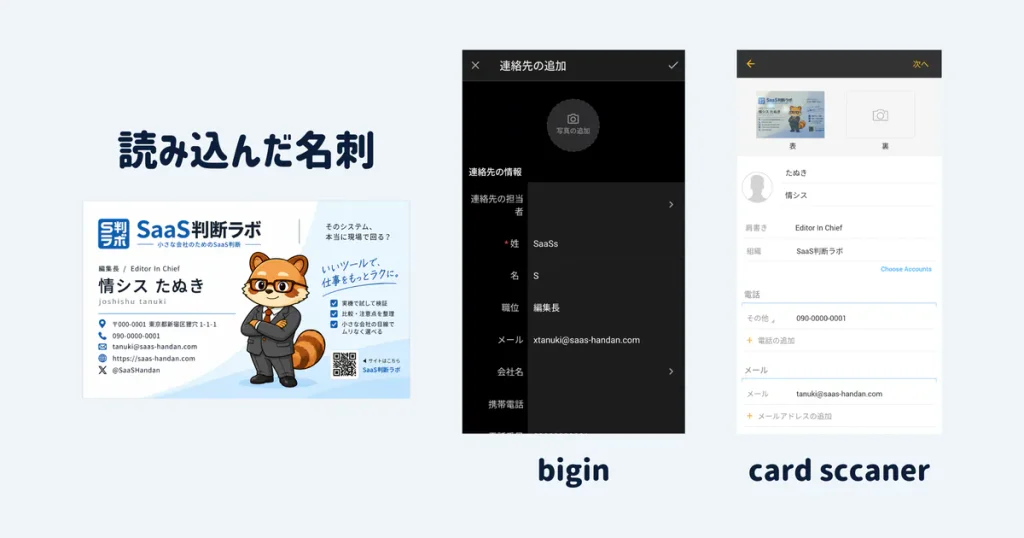
また、Biginのスマートフォンアプリには名刺を撮影して顧客情報を読み取る機能があるため、名刺管理アプリと同じようにスマートフォンのカメラから名刺を登録することも可能です。
ただし、試した範囲では、日本語名刺の読み取り精度はあまり高くはないようです。
数枚の名刺を読み取ってみましたが、すべてで氏名や役職など何らかの修正が必要という結果でした。
名刺スキャンは「Zoho Card Scanner」がおすすめ
Zohoには「Card Scanner」という、名刺の読み取りに特化したアプリがあります。
Card Scannerで名刺を読み取ると登録先を選択できるため、Biginを指定すれば、そのまま顧客情報として登録できます。
同じ名刺をCard Scannerでも読み取ってみたところ、氏名、会社名、役職、電話番号、メールアドレスを正確に読み取ることができました。
Biginアプリ内蔵の名刺スキャナーでは修正が必要だった名刺でも、Card Scannerでは認識精度が大きく改善しています。
そのため、名刺をスマートフォンで読み取ってBiginへ登録するのであれば、Biginアプリから直接読み取るより、Card Scannerを経由した方が効率は良いでしょう。
パイプラインで商談を管理する|Zoho Biginの営業管理
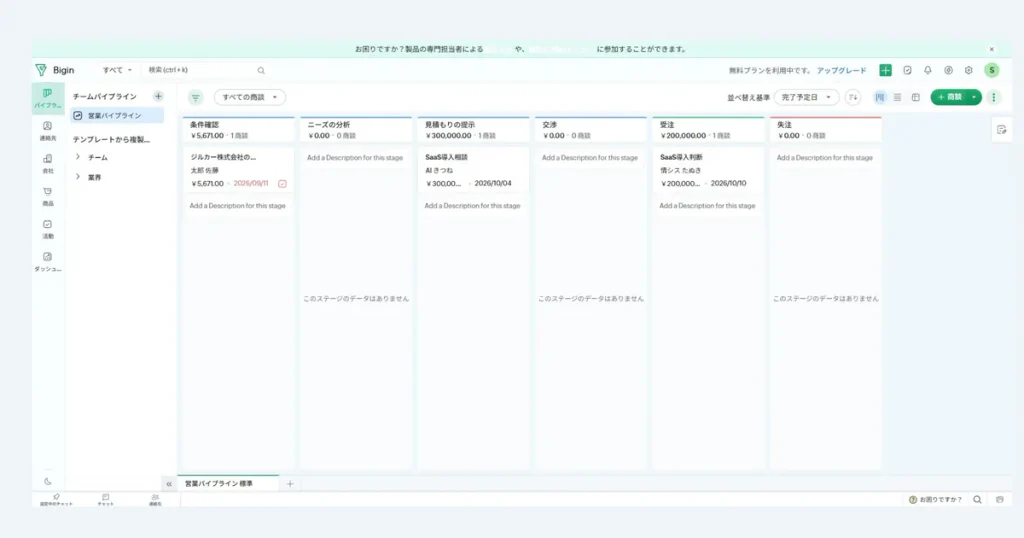
顧客情報を登録したら、次は実際の商談をBigin上で管理していきます。
Biginでは、商談ごとに金額や担当者、完了予定日などを登録し、現在どの段階まで進んでいるのかを「パイプライン」で確認できます。
初期状態では
条件確認 → ニーズの分析 → 見積もりの提示 → 交渉 → 受注/失注
というステージが用意されていますが、これらは自社の商品などに合わせて変更することも可能です。
登録すると一覧で表示されるため、現在何件の商談がどの段階まで進んでいるかが一目で確認できます。
過去の成約率がある程度分かっていれば、商談数で売り上げの見込みは立てられますし、特定のステージに商談が滞留しているなどの異変があれば、問題の発生を知るきっかけになります。
パイプラインによる管理は全体を把握し、状況によりフォローする必要がある上司にとって強い味方になるはずです。
次の対応をタスクとして登録できる
商談だけでなく、顧客ごとに次の対応をタスクとして登録することもできます。
例えば、
「3日後に電話する」
というタスクを作成し、期限と担当者、リマインダーを設定してみます。
設定すると、3日後に担当者にメールが届き、タスクをリマインドしてくれました。
見積もりの提出や請求書の発行は期日もあるので忘れにくいですが、ヒアリング後のフォローなど「必須ではないがやったほうがいいこと」は忙しくなると頭から抜けがちです。
こうした部分は地味ですが、営業の「質の差」が出る部分でもあります。
手帳や記憶に頼らずに対応できるのは、こうしたツールの強みだといえるでしょう。
顧客フォローを自動化できる|Biginのワークフロー
Biginでは、顧客の登録や商談の進行に合わせて、タスク作成やメール送信などを自動化できます。
例えば、
「新しい顧客を登録したら、3日後を期限にフォロー用タスクを自動作成する」
というワークフローを設定してみます。
すると、名刺を読み込むなどして顧客を新しく登録すると、自動的にフォロー用のタスクが作成され、担当者にも通知メールが届きます。
前の章で紹介した「営業の質」を上げる流れを、仕事の流れとして自動的に組み込むことができるわけです。
Freeプランでも自動化は使える
Freeでは自動化ルールを3つまで設定できます。
複雑な営業フローを細かく自動化するには足りない可能性がありますが、
新規顧客を登録したらフォローする
商談が進んだら次のタスクを作る
といった基本的な使い方であれば、無料プランでも試すことができます。
どんなことができるか、自社の業務フローのどの段階を任せられそうか、一度試してみるといいでしょう。
Biginから顧客にメールを送れる|営業履歴もまとめて管理
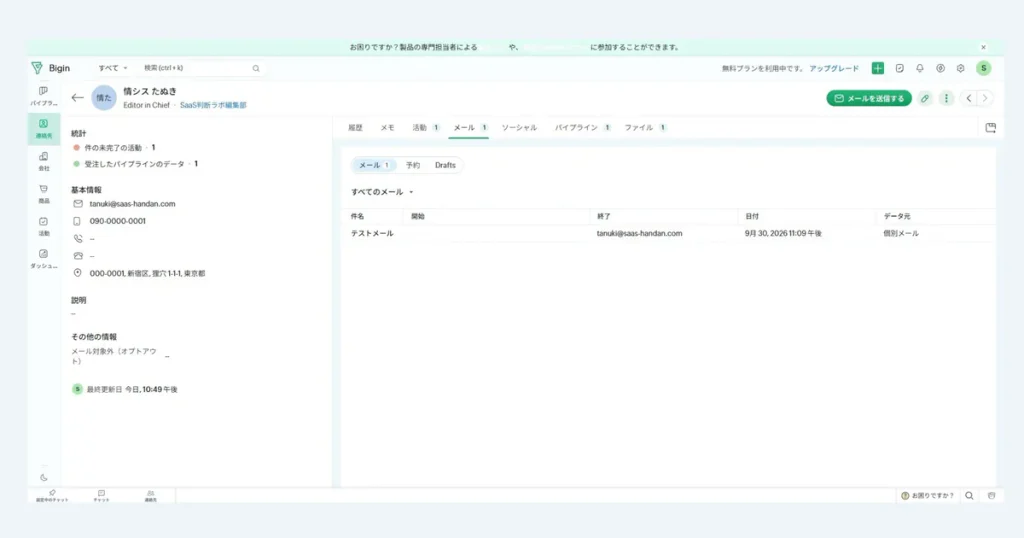
Biginでは、登録した顧客に対して画面上から直接メールを送ることもできます。
Biginからメールを送信した場合、顧客情報の画面に送信履歴が残るため、
いつメールを送ったのか
どのような内容を送ったのか
を確認できます。
商談やタスクだけでなく、メールの送信履歴まで顧客情報に紐づけられるため、営業のやり取りを一か所にまとめやすくなります。
返信は担当者のメールアドレスに届く
Biginから送ったメールに相手が返信すると、返信は担当者が普段利用しているメールアドレスに届きます。
つまり、Biginからメールを送った後も、相手とのやり取り自体は通常のメールと同じように続けられます。
一方で、Freeプラン場合は相手から届いた返信を自動的にBiginへ取り込むことはできません。
受信メールも含めてBigin上でまとめて管理したい場合は、Express以上のプランが必要です。
Biginが向いている会社・向いていない会社
ここまで見てきたように、Biginでは顧客情報を登録するだけでなく、商談の進捗や次の対応、メール履歴、フォローの自動化までまとめて管理できます。
では、こうした機能はどのような会社で特に役立つのでしょうか。
Biginが向いている会社
Biginが向いているのは、名刺や顧客情報を営業活動につなげていきたい会社です。
例えば、
- 次に誰へ連絡するかは担当者が個別に管理している
- 商談の進捗は本人に聞かないと分からない
- フォロー漏れを減らしたい
- 本格的なCRMを導入するほどの規模ではない
といった会社には相性が良いでしょう。
スマートフォンのカメラを使って名刺を取り込むこともできるため、これから名刺管理アプリを検討する段階の会社であれば、Biginもあわせて試してみる価値があります。
名刺の整理だけなら専用の名刺管理アプリの方がシンプルですが、今後、
商談管理やフォロー、メール履歴まで一つのツールにまとめたい
と考えているのであれば、最初からBiginを使う方が二度手間にならない可能性もあります。
Freeで試せるため、名刺管理アプリとBiginを比較し、自社では名刺の整理だけで十分なのか、その先の営業管理まで必要なのかを確認してから選ぶとよいでしょう。
Biginが向いていない会社
営業の進捗などを確認する必要はなく、顧客情報だけ管理できれば良いという場合は、myBridgeなどの名刺管理アプリから始めるのも良いかもしれませんです。
Biginには「パイプライン」「商談」「ステージ」などCRM特有の考え方があるため、顧客情報を整理するだけなら機能を持て余す可能性があります。
逆に、大人数の営業組織で、
複雑な承認フロー
高度な分析
部署ごとに異なる営業プロセス
細かな権限管理
などが必要な場合も、Biginでは機能が足りなくなるかもしれません。
その場合は、より高機能なZoho CRMなどを含めて比較した方がよいでしょう。
Biginは、名刺管理アプリでは物足りない一方、高機能なCRMまでは必要ない会社にちょうど良いサービスなのです。
Biginは15日間のトライアルから試せる
Biginは高機能なCRMほど複雑ではありませんが、名刺管理アプリと比べると機能は多く、「自分たちに使いこなせるだろうか」と迷う人もいるかもしれません。
迷ったときは、まず登録して操作感を確かめてみるのも一つの方法です。
Biginに登録すると、最初の15日間はPremierプランの機能を試すことができます。
15日間のトライアル終了後は無料のFreeプランへ自動的に移行するため、費用をかけずに使い続けることも可能です。
Freeの機能で十分であれば、そのまま無料で利用できますし、使っていく中で機能が足りなくなった場合に有料プランへ移行することもできます。
有料と無料では何が違うのか。自社でやりたいことはFreeでも実現できるのか。
料金表だけでは判断しにくい部分もあるため、一度実際に使って確認してみるとよいでしょう。
※現在Zohoの有料プランを利用していない場合、当サイトの紹介リンク経由で対象のZoho製品を購入すると、100ドル(約15,000円相当)のZoho Walletクレジットを受け取れます。有効にご活用ください。
まとめ|名刺管理の「その先」まで考えるならBigin
名刺管理アプリを使えば、もらった名刺をデータ化し、必要なときに相手を探しやすくなります。
ただ、顧客が増えてくると、
「この人と名刺交換した後、何をしたっけ?」
という別の問題が出てきます。
Biginでは、顧客情報に商談やタスク、メールなどを紐づけ、
次に誰へ連絡するのか
どんな商談が進んでいるのか
現在どの段階まで進んでいるのか
までまとめて管理できます。
名刺は整理できるようになった。
しかし、その後の営業活動は担当者の記憶やExcel、メールに残っている。
そんな会社にとって、Biginは名刺管理から一歩先に進むための選択肢になりそうです。
まずは15日間のトライアルで操作感を確認し、その後Freeで使いながら、自社に必要な機能がどこまであるのか確認してみるとよいでしょう。