※本記事には広告が含まれる場合があります。紹介する商品・サービスは編集部が独自に調査し、記事の内容に沿って選定しています。
予約の電話やメールが入ったら台帳に記入する。キャンセルが入ったら予定を消し、空いた時間をもう一度案内する。
予約が少ないうちは、それでも何とか回せます。
しかし、件数が増えてくると「返信を忘れていた」「キャンセルを反映していなかった」「同じ時間に予約を入れてしまった」といったミスも起こりやすくなります。
そろそろ予約システムを入れたい。でも、まだ毎月数千円を払うほどではない。
そんな人が候補にしやすいのが、無料プランのある「freee予約(旧tol)」です。
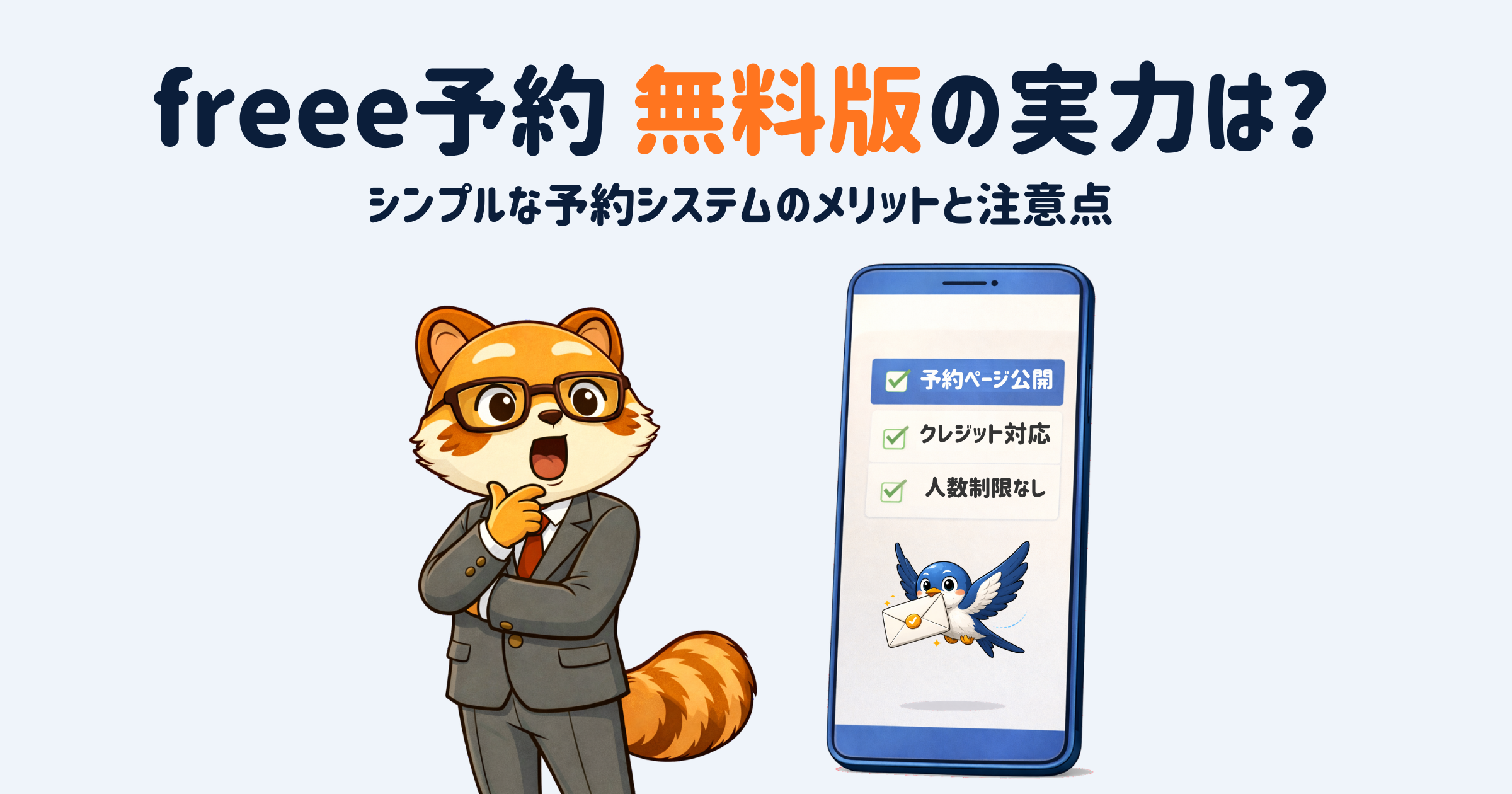
無料のStarterプランでも、予約ページの公開や予約管理、事前決済など、1人で予約受付を始めるための機能はかなりそろっています。予約件数にも上限はありません。
一方で、使ってみないと分かりにくい制限もあります。
本記事では、freee予約の無料プランでどこまでできるのかを実際に試し、「今の予約管理を無料で置き換えられるのか」という視点から整理します。
freee予約(旧tol)とは?無料で始めやすい予約システム

- ツール名:freee予約
- 運営会社:フリー株式会社
freee予約は、個人・小規模事業者向けのネット予約システムです。
以前は「tol(トル)」という名称で提供されていましたが、運営元のアポロ株式会社がfreeeグループに加わり、2025年2月から「freee予約」として提供されています。
予約するためのページを作成し、
- 予約受付
- 予約のカレンダー管理
- 自動メール
- 事前決済
などをまとめて管理できます。
特徴的なのは、無料のStarterプランが用意されていることです。
「いきなり本格的な予約システムを導入するのは不安。まず無料で試したい」という人には使いやすいサービスです。
freee予約の料金プラン|無料Starterは0円で使い続けられる
freee予約には、無料の「Starter」と有料の「Business」があります。
| プラン | 月額料金 | 主な用途 |
|---|---|---|
| Starter | 0円 | まずネット予約を始めたい人 |
| Business | 3,180円/月(年払い) 3,980円/月(月払い) | 顧客管理やメールのカスタマイズまで行いたい人 |
登録時は自動的にStarterプランとなり、自分でBusinessへ変更しない限り料金は発生しません。
一定期間が過ぎると自動的に有料になる無料体験ではないため、Starterのまま使い続けることもできます。
Starterでも「予約を受ける」ことはできる
無料のStarterでも予約ページを公開し、ネット予約を受け付け、入った予約を管理するという基本的な流れは作れます。
事前決済にも対応しているため、1人で運営する店舗や個人事業で、
「電話やメールで受けている予約を、まずネット予約に置き換えたい」
という目的であれば、無料プランだけでもスタートできます。
Businessで変わるのは「予約の前後」
Businessにすると、単純に受け付けられる予約数が増えるわけではありません。
大きく変わるのは、予約ページの見せ方、予約時に集められる情報、予約後の顧客対応、店舗側の管理方法です。
たとえばBusinessでは、
- freee予約のロゴを自店のオリジナルロゴに変更する
- 予約時に独自の質問項目を追加する
- 予約受付・承認・リマインドメールの文章を変更する
- 顧客情報を編集・管理する
- 店舗側で特定時間の予約をブロックする
- 予約者自身によるキャンセルを受け付ける
- 予約情報などをCSVで出力する
といったことができるようになります。
Starterは「予約を受け付ける仕組みを作るプラン」、Businessは「予約前後の顧客対応や日々の運用まで整えるプラン」
と考えるとわかりやすいでしょう。
Businessから無料のStarterに戻すこともできる
一度Businessに変更しても、無料のStarterへ戻すことは可能です。
Starterへの変更は専用フォームから申請する仕組みになっており、「一度有料プランにすると無料へ戻せない」ということはありません。
そのため、まずStarterで使い始め、必要になった段階でBusinessへ変更し、自分の運用にはStarterで十分だと判断した場合は無料プランへ戻す、といった使い方も可能です。
自分のビジネスの場合、無料で十分なのか、それとも有料プランが必要なのか。それを判断するために、まずは無料プランでできることを確認していきましょう。
freee予約の無料プラン「Starter」でできること
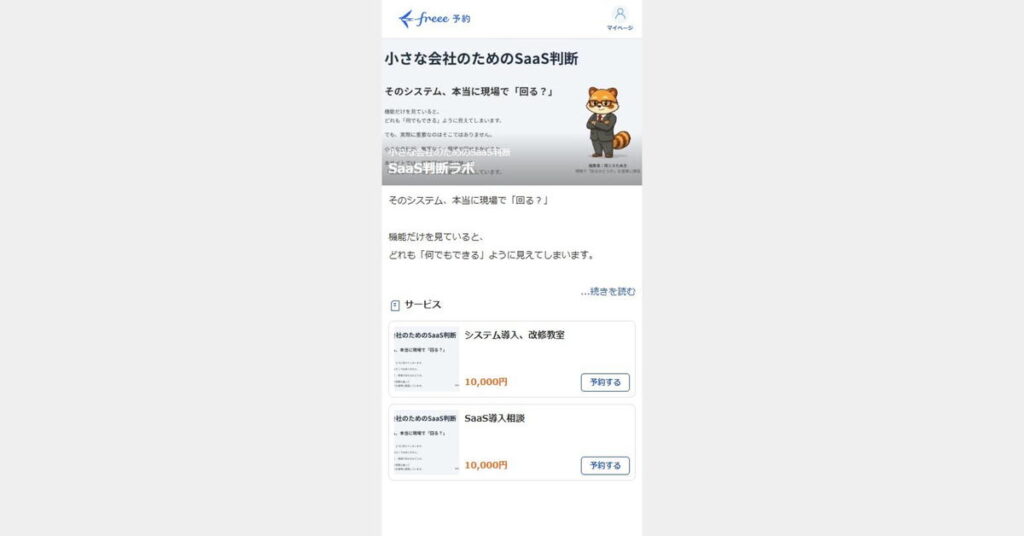
無料プラン「Starter」にも、予約対応に必要な機能は一通りそろっています。
- 予約ページトップ(お店のページなど)の公開
- サービスごとの予約ページの公開
- 予約受付メールの自動送信
- 予約情報のカレンダーへの自動反映
- クレジット決済にも対応
どのような予約に対応できるのか、管理の流れはどうなるのか、具体的に見ていきましょう。
予約は「自由受付」「事前設定」から選択できる
お店やサービスを紹介する「予約トップページ」と、サービスごとの「予約ページ」を作成することで、予約を受け付けられるようになります。
いずれも画像やテキストを指定された枠に書き込むだけで出来上がるため、初心者でも問題なくページを作ることができるでしょう。
「予約ページ」は事前に時間と定員を指定する「事前設定」と、利用者側が時間を指定する「自由受付」の2種類から選んで作成することになります。
- 事前設定
3/13日の13:00から1時間など、ピンポイントで予約を受け付ける方式
開催日が決まっているイベントなどで活用できる - 自由受付
店側が定めた営業日、営業時間の範囲で利用者側が時間を指定して予約する方式
ヘアサロンやマッサージ店などで活用できる
自由受付では、すでに予約が入った時間帯は自動的に予約受付不可となります。同時間帯に受け付けられる予約は1件なので、同じ時間に別の予約が入ることを防げます。
ただし、事前設定で複数のサービスを作る場合は注意が必要です。
あるサービスに予約が入っても、別のサービスに設定した同時間帯の予約枠までは自動的に受付不可にならない場合があります。
予約を「承認制」にすることもできるため、予約内容などを確認してから確定したい場合は、承認制にして運用するほうがよいでしょう。
支払方法は「現地払い」「銀行振込」「カード決済」に対応
freee予約では、サービスごとに支払方法を設定できます。
対応しているのは、主に以下の3つです。
- 現地払い
- 銀行振込
- クレジットカードによる事前決済
このうち、現地払いと銀行振込はfreee予約が決済を仲介しないため、freee予約側の決済手数料はかかりません。
一方、クレジットカードによる事前決済は「freee予約かんたんネット決済」を利用します。
利用には事前申請が必要で、売上が確定した予約金額に対して6%の決済手数料がかかります。
6%という手数料だけを見ると安いとはいえませんが、予約時に支払いまで済ませてもらえるため、
- 当日の会計を減らせる
- オンラインサービスでも予約と決済をまとめられる
- 事前に料金を受け取れる
といったメリットがあります。
すでに店舗で別の決済サービスを使っている場合は、freee予約では「現地払い」を選択し、来店時に普段使っている決済方法で支払ってもらう運用もできます。
自社の状況に応じ、決済手段を決めればよいでしょう。
ネット予約と電話予約をカレンダーでまとめて管理できる
予約ページから入った予約は、freee予約のカレンダーに自動で反映されます。
ネット経由の予約だけでなく、電話や店頭などで受け付けた予約も店舗側で手動登録できるため、予約情報を一つのカレンダーにまとめて管理できます。
カレンダーを見れば、
- いつ
- 誰から
- どのサービスに
予約が入っているのかを確認できます。
キャンセルが発生した場合も、店舗側から予約の取り消しが可能です。
そのため、ネット予約はシステム、電話予約は紙の台帳といったように管理場所を分ける必要がありません。
これまで電話やメールで受けた予約を紙の台帳に書き写していた場合は、予約受付からスケジュール確認までをfreee予約に集約できるのが大きなメリットです。
無料でも予約受付の一連の流れは作れる
ここまで見てきたように、freee予約の無料プラン「Starter」でも、予約受付に必要な一連の流れを作ることができます。
予約件数にも上限がないため、「電話やメールで受けている予約をネット予約に置き換えたい」という段階なら、Starterだけでもかなりの部分を仕組み化できます。
運用の中心はスマホアプリなので、店舗や外出先から予約状況を確認しやすいのも特徴です。
本格導入の前に実際の予約ページを作り、自分の業務で使えるか試してみることもできます。
「Starter」プランは、初めて予約管理を導入する人にとって、有力な選択肢と言えそうです。
無料のStarterプランで足りないこと
ここまで見てきたように、無料のStarterプランでも予約ページの公開から予約管理、事前決済まで一通りの流れを作ることができます。
一方で、実際の店舗運営を想定すると、無料プランでは解決しない問題もあります。
ここからは、導入前に確認しておきたいポイントを整理します。
無料では顧客対応や予約ページのカスタマイズに制限がある
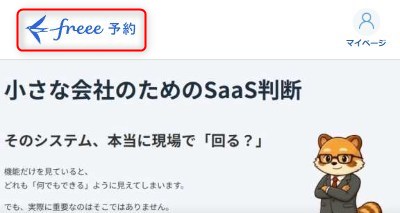
StarterとBusinessの大きな違いは、予約を受け付けた後の対応や、予約ページの見せ方をどこまで調整できるかです。
Starterでは、
- 自社・店舗のオリジナルロゴの設定
- 予約時の質問項目の追加
- 予約受付・承認・リマインドメールの文面変更
- 顧客情報の編集・管理
- 予約者自身によるキャンセル受付
- 予約情報などのCSV出力
といった機能は利用できません。
たとえば、無料プランでも予約完了時には自動メールが送信されます。
予約日時やサービス内容を知らせるだけなら十分ですが、
「駐車場は店舗の裏側をご利用ください」
「初回の方は10分前にお越しください」
といった店舗独自の案内を自動メールに入れたい場合は、Businessへの変更が必要です。
キャンセルも同様です。
Starterでは、お客さんから電話やメールなどでキャンセルの連絡を受けたあと、店舗側で予約を取り消す形になります。
予約数が少ないうちは大きな負担にならなくても、件数が増えてくると、こうした細かな対応の積み重ねが気になってくるかもしれません。
「予約を受け付けるだけならStarter、予約前後の顧客対応まで効率化したくなったらBusiness」
という違いが、実際の運用では分かりやすいでしょう。
複数スタッフでの運営には向きにくい
注意したいのが、複数スタッフで同時に予約を受け付ける店舗です。
現在、StarterだけでなくBusinessにも、複数スタッフを登録して空き状況をまとめて管理したり、予約時に担当者を指名してもらったりする機能はありません。
この役割を担うプランとして本来は「Shop」プランが用意されているのですが、現在はプラン自体がリニューアル中となっています。
そのため、
「スタッフAとスタッフBが同じ時間に別のお客さんを担当する」
といった運用をfreee予約だけで管理するのは難しくなります。
スタッフごとに別々のアカウントを作る方法も考えられますが、それぞれの予約状況を別々に確認する必要があり、店舗全体の空き状況を一元管理できません。
複数スタッフによる店舗運営を予定している場合は、他の予約システムも含めて比較した方がよいかもしれません。
PCだけでは予約管理を完結できない
freee予約はスマホアプリを中心に設計されています。
PCブラウザから利用できるWeb管理画面もありますが、すべての操作をPCから行えるわけではありません。
基本設定や公開設定、連絡先や住所など、一部の設定はWeb管理画面から変更できますが、予約運用そのものはスマホ・タブレットのアプリが中心になります。
そのため、
「事務所のPCで予約を一覧管理したい」
「普段の業務はほぼすべてPCで行っている」
という人には使いにくさを感じる可能性があります。
逆に、店舗内や外出先でスマホから予約状況を確認したい1人事業者であれば、大きな問題にはなりにくいでしょう。
PC中心で運用したい場合は、STORES予約など他の予約システムも比較しておくことをおすすめします。
予約するお客さんにもアカウント登録が必要
店舗側だけでなく、予約するお客さん側もfreee予約のアカウント登録が必要です。
専用アプリをインストールする必要はありませんが、初回予約時には、
- 名前
- ヨミガナ
- 電話番号
- メールアドレス
- パスワード
などを登録します。
そのため、
「予約ページを開いて、名前と希望時間だけ入力すれば予約完了」
という仕組みではありません。
一度登録すれば次回以降は入力の手間を減らせますが、初めて利用するお客さんにとっては一つ手順が増えます。
既存客を中心に予約を受け付ける店舗であれば大きな問題にならないかもしれません。
一方、広告や検索などから初めて訪れた人にも気軽に予約してもらいたい場合は、このアカウント登録をどう考えるかも導入判断のポイントになります。
Starterは「予約受付を始める」には十分。ただし運用が広がると限界もある
Starterは、無料だからほとんど何もできないプランではありません。
1人で運営する小規模な店舗や個人事業であれば、ネット予約を受け付け、カレンダーで管理するところまでは無料でも十分に実現できます。
一方で、
- 予約後の顧客対応をもっと自動化したい
- 店舗らしい予約ページに整えたい
- 複数スタッフで予約を管理したい
- PC中心で管理したい
- 予約時の入力負担をできるだけ減らしたい
といった要望が出てくると、Starterでは足りない部分も見えてきます。
まずStarterで実際の予約ページを作り、「自分の業務ではどこまで無料で置き換えられるか」を確認したうえで、必要ならBusinessや他の予約システムを検討するのが現実的でしょう。
freee予約が向いている人・向いていない人
ここまで見てきたように、freee予約は無料のStarterでも、予約ページの公開から予約管理まで一通りの流れを作ることができます。
一方で、Businessに変更すればすべての課題が解決するわけではありません。
導入を判断するときは、「無料か有料か」だけでなく、freee予約そのものが自分の事業に合っているかを考えることが大切です。
freee予約が向いている人
freee予約が特に向いているのは、これまで電話やメールで予約を受けてきた1人事業者や小規模店舗です。
たとえば、
- 予約件数が増えて、手作業での管理が少し負担になってきた
- 電話やメール予約をネット予約に置き換えたい
- まずは無料で試してみたい
- スマホ中心の管理で問題ない
- 複雑な機能より、シンプルさを重視したい
といった人には使いやすいでしょう。
特に、
「そろそろ予約システムを入れたい。でも、最初から毎月数千円を払うほどではない」
という段階なら、無料のStarterから始めやすいサービスです。
予約件数に上限がなく、ネット予約を受け付けてカレンダーで管理するところまで無料で試せるため、実際の業務に合うか確認してから判断するのがよいでしょう。
Starterでは足りず、Businessが向いている人
予約受付そのものはStarterでもできますが、予約前後の顧客対応まで整えたい場合はBusinessが向いています。
たとえば、
- 予約ページに自店のロゴを表示したい
- 予約時に独自の質問項目を追加したい
- 予約受付やリマインドメールを店舗向けに変更したい
- 顧客情報を編集・管理したい
- 予約者自身でキャンセルできるようにしたい
といった場合です。
Starterで予約受付を始めてみて、
「キャンセル対応が増えてきた」
「予約時にもう少し情報を聞いておきたい」
「店舗独自の案内を自動メールで送りたい」
と感じるようになった段階でBusinessへ変更する方法でもよいでしょう。
freee予約自体が向きにくい人
一方で、Businessに変更しても、freee予約そのものの仕組みが合わないケースもあります。
特に、
- 複数スタッフの空き状況をまとめて管理したい
- PCを中心に予約業務を行いたい
- 予約者にアカウント登録の手間をかけたくない
- 複雑な予約管理や店舗運営まで一つのシステムにまとめたい
といった場合です。
freee予約は、1人運営や小規模なサービスをシンプルに管理する用途とは相性がよい一方、運用が複雑になるほど制限も感じやすくなります。
こうした使い方を想定している場合は、STORES予約など他の予約システムも比較した方がよいでしょう。
迷ったら「今の予約管理をどこまで変えたいか」で考える
freee予約を選ぶか迷ったら、「将来どこまで事業を大きくするか」だけでなく、今の予約業務で何に困っているかを基準に考えると分かりやすいでしょう。
電話やメールによる予約管理が負担になってきて、
「まずはネット予約に置き換えたい」
という段階ならStarterで十分な可能性があります。
一方で、
「予約後の対応まで自動化したい」
「複数スタッフで本格的に管理したい」
という段階なら、Businessや他の予約システムも含めて検討した方がよいでしょう。
freee予約は登録時に自動的に無料のStarterプランとなり、自分で申し込まない限り有料プランに移行することはありません。
まず実際に予約ページを作り、自分の業務でどこまで使えるか確かめてから判断する。
有料にするかどうかは、それから考えても十分なのです。
freee予約の口コミ・評判は?
無料でも予約受付の一連の流れを作れるfreee予約ですが、実際に利用している人はどう感じているのでしょうか。
App Storeやレビューサイトなどの口コミを確認してみると、全体としては使いやすさや始めやすさを評価する声が目立ちます。
特に見られるのが、シンプルな操作性や、無料でも予約管理に必要な機能を利用できる点への評価です。
予約する側・管理する側のどちらからも見やすいという声や、無料版から使い始め、必要になった段階で有料版へ変更したという声も見つかりました。
一方で、気になる口コミがないわけではありません。
たとえば、
- PCでも予約管理をしやすくしてほしい
- 予約時間をより柔軟に調整したい
- カレンダーをもっと使いやすくしてほしい
- 不具合発生時の対応を改善してほしい
といった声も見つかりました。
このうち、PCでの操作に制限があることや、細かな予約管理では物足りなさが出やすいことは、実際に使って確認した印象とも一致します。
逆に、「まず電話やメールで受けている予約をネット予約に置き換えたい」程度であれば、影響は少ないでしょう。
freee予約は高機能な予約システムとして評価されているというより、小規模な事業者が低コストで予約管理を始めやすいことが評価されているサービスと言えそうです。
まとめ|freee予約は「まず始める」ための予約システム
freee予約は、無料のStarterプランでも、
- 予約ページの公開
- ネット予約の受付
- カレンダーでの予約管理
- 自動メール
- 承認制
- 事前決済
といった、予約受付に必要な基本機能を利用できます。
予約件数にも上限がないため、「電話やメールで受けている予約を、まずネット予約に置き換えたい」という段階であれば、無料でも十分に使える可能性があります。
一方で、Starterでは、
- 予約ページやメールのカスタマイズ
- 予約者自身によるキャンセル
- 顧客情報の細かな管理
などに制限があります。
また、Businessに変更しても、複数スタッフの一元管理やPC中心の運用、予約者側のアカウント登録といった点は残ります。
そのため、freee予約は「何でもできる高機能な予約システム」というより、1人事業者や小規模店舗が、できるだけ費用をかけずに予約管理を仕組み化するためのサービスと考えると分かりやすいでしょう。
まずStarterで予約受付を始め、予約数が増えて顧客対応や管理に手間を感じるようになったらBusinessを検討する。
それでも運用に合わない部分が出てきたら、他の予約システムと比較する。
今の事業規模に合わせて段階的に使えるのがfreee予約の魅力です。
登録時は無料のStarterプランから始められるため、気になる場合は実際に予約ページを作り、今の予約管理をどこまで無料で置き換えられるかを試してみるとよいでしょう。